

Apakah Anda ingin menggunakan Python di Windows 11? Panduan ini akan menunjukkan Anda cara instal Python dengan mudah dan cepat. Python merupakan bahasa pemrograman yang sangat populer, dengan menginstalnya di sistem operasi Windows 11 memungkinkan Anda untuk mulai mengembangkan aplikasi dan website dengan lebih efisien. Ikuti langkah-langkah berikut untuk memastikan instalasi Python berjalan lancar!
Prasyarat Instalasi Python
Untuk mengikuti langkah-langkah dalam panduan berikut, Anda membutuhkan komputer yang menjalankan Windows 11 dan tersambungan dengan koneksi internet.
Download Installer Python
1. Buka Halaman Resmi Python
Pertama, silakan Anda kunjungi halaman resmi untuk mengunduh dan menjalankan Python di Windows 11, atau klik tautan berikut: Python Releases for Windows | Python.org.
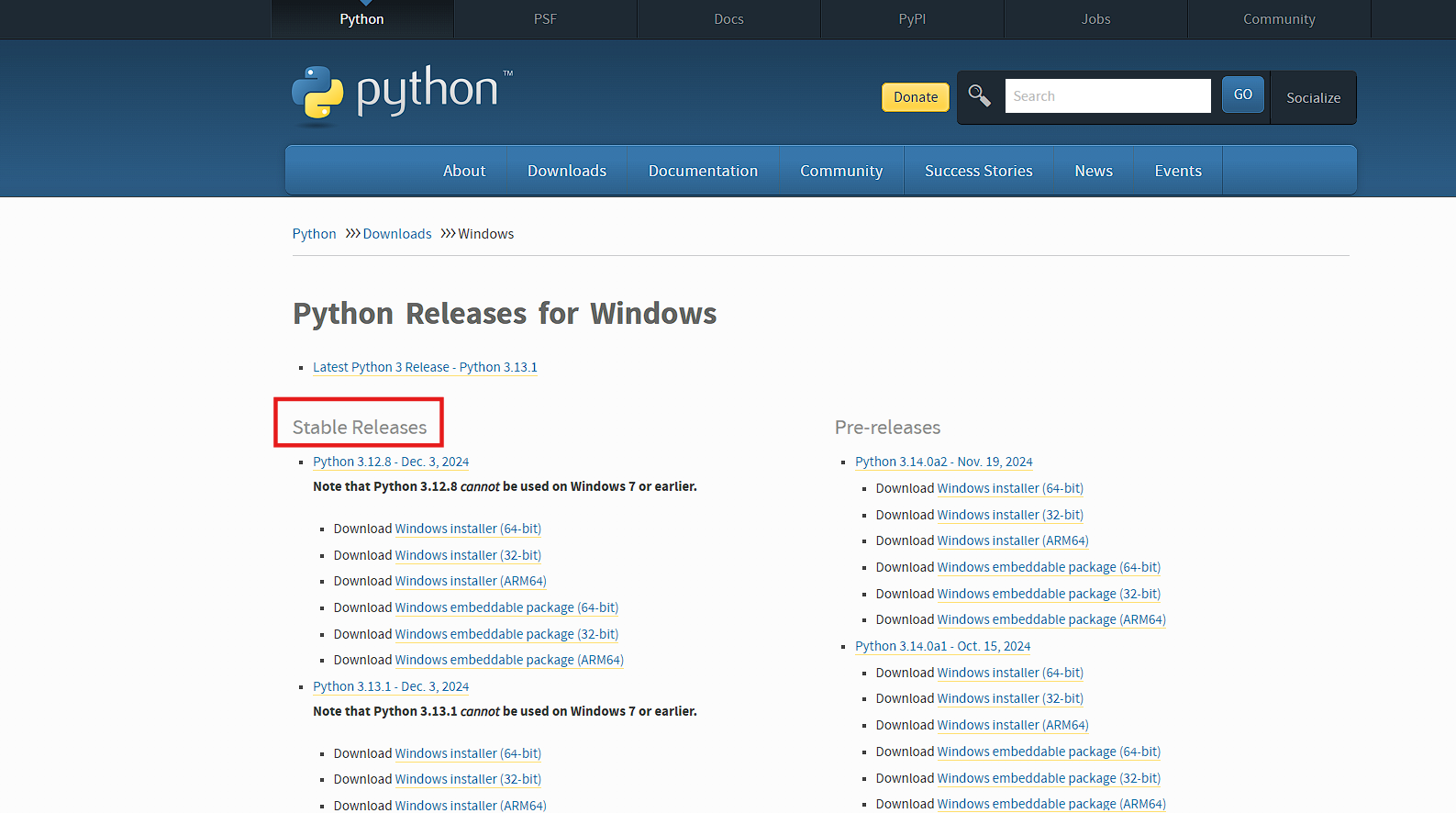
2. Pilih Python3 yang Stabil
Kemudian silakan pilih rilisan Python 3 yang stabil, pada tutorial ini akan mengunduh Python versi 3.12.8
3. Klik Tautan Installer yang Sesuai Dengan Sistem
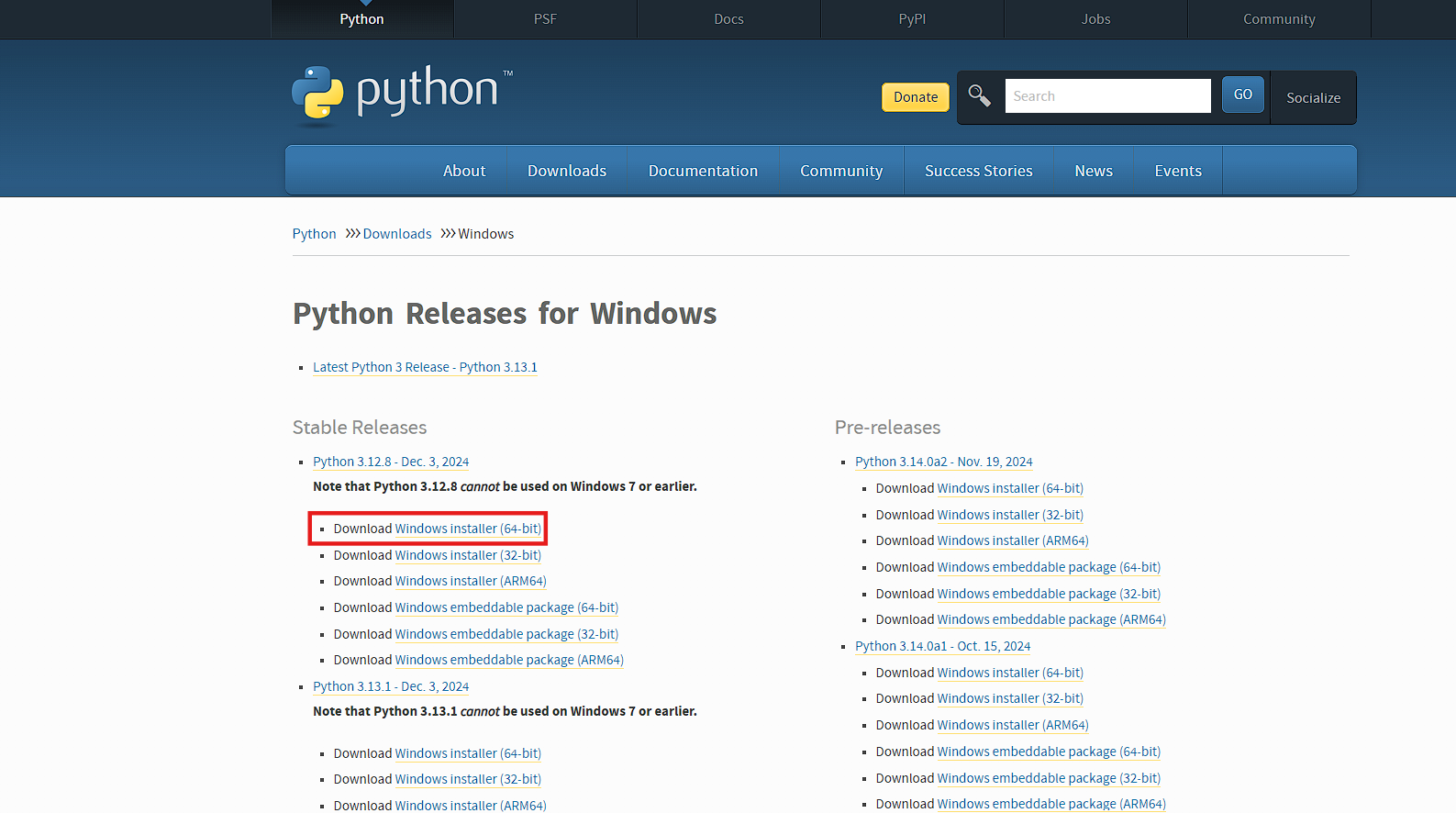
Selanjutnya, silakan Anda klik tautan yang sesuai dengan sistem Anda untuk mengunduh file yang dapat dijalankan di Windows Anda, silakan sesuaikan installer Windows (64-bit) atau installer Windows (32-bit).
Menjalankan File Installer
1. Klik File yang Telah Didownload
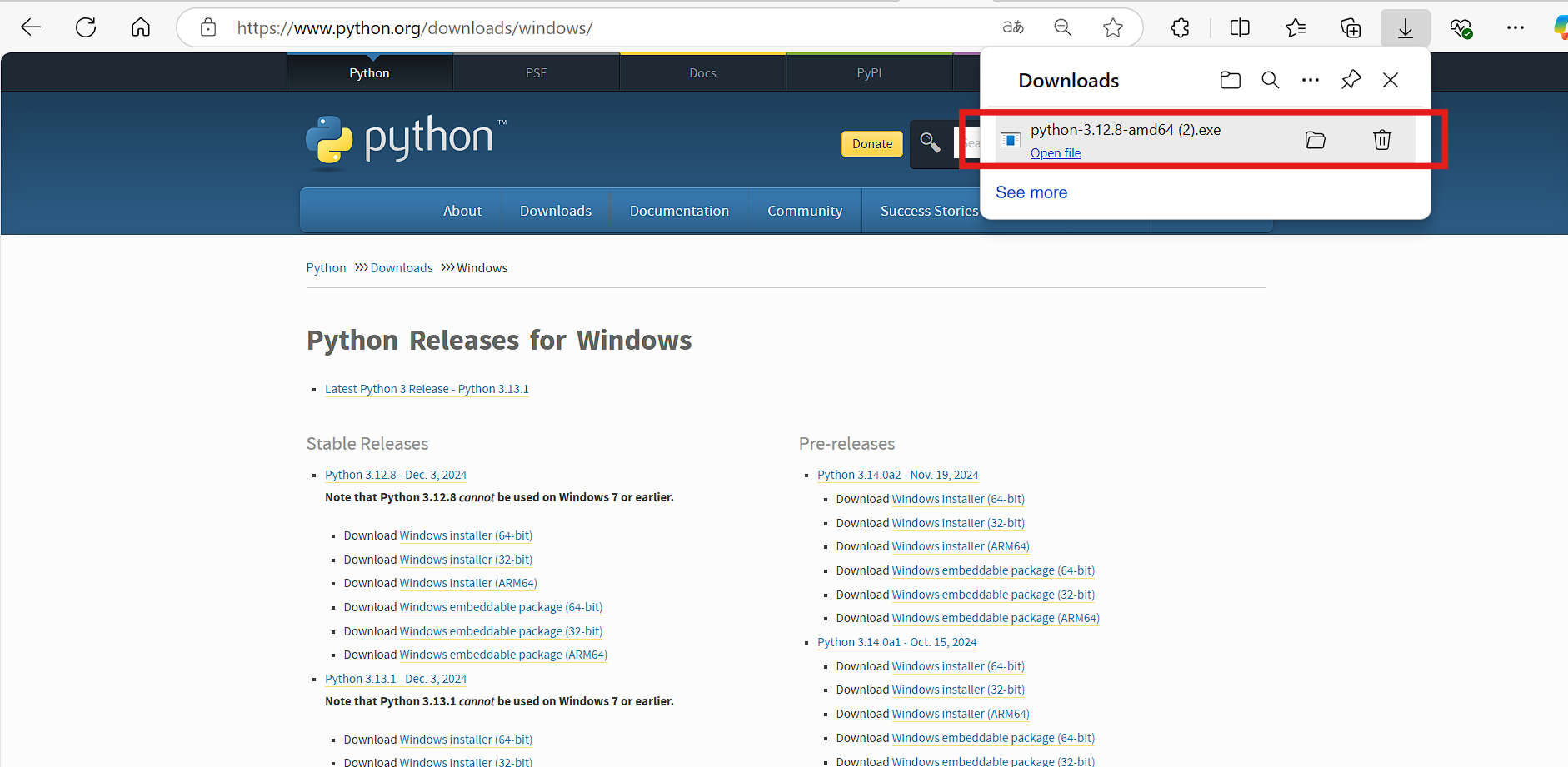
Setelah installer telah di unduh, selanjutnya silakan Anda buka file dengan klik dua kali file .exe, misalnya misalnya python-3.12.8-amd64.exe untuk menjalankan installer Python 3.
2. Silakan Centang Kotak
Kemudian, klik kontak centang instal peluncur untuk semua pengguna yang memungkinkan komputer Anda untuk mengakses aplikasi peluncur Python 3. Namun, Anda juga dapat memilih kota centang Add python.exe to PATH, yang memungkinkan Anda meluncurkan Python dari baris perintah.
3. Instal Python
Selanjutnya, jika Anda baru saja memulai dengan Python dan ingin menginstalnya dengan fitur-fitur default seperti yang dijelaskan dalam dialog, silakan klik instal sekarang.

4. Pilih Fitur Opsional
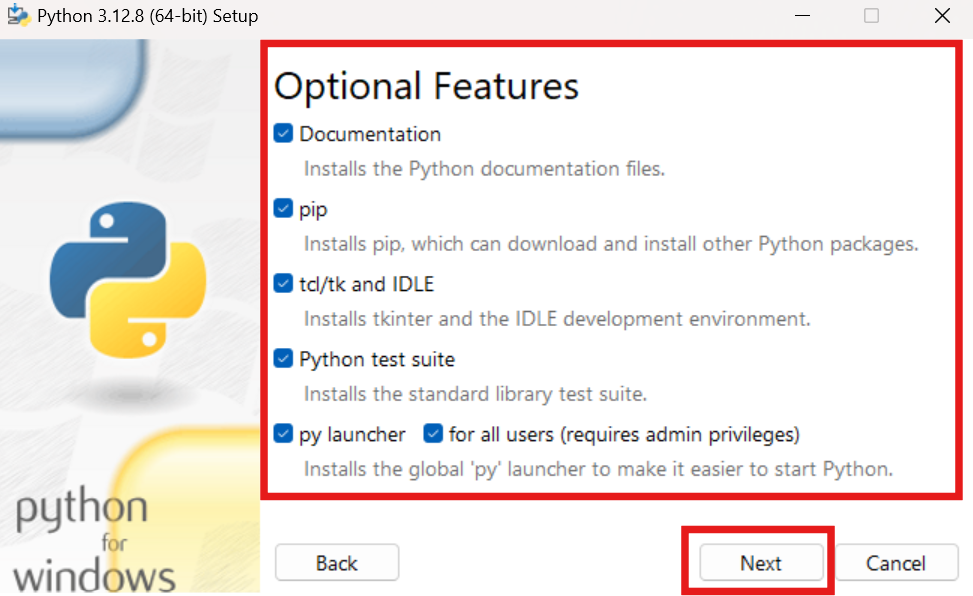
Namun, Anda dapat memilih fitur opsional mencakup alat dan sumber daya umum untuk Python dan Anda dapat menginstal semuanya dengan mengklik customize instalation, bahkan jika Anda tidak berencana untuk menggunakannya. Setelah itu silakan klik next.
5. Pilih Opsi lanjutan dan Tentukan Lokasi Instalasi
Selanjutnya Anda dapat memilih opsi sesuai dengan kebutuhan Anda, dan menentukan lokasi instalasi dengan mengeklik browse seperti pada gambar di bawah ini:
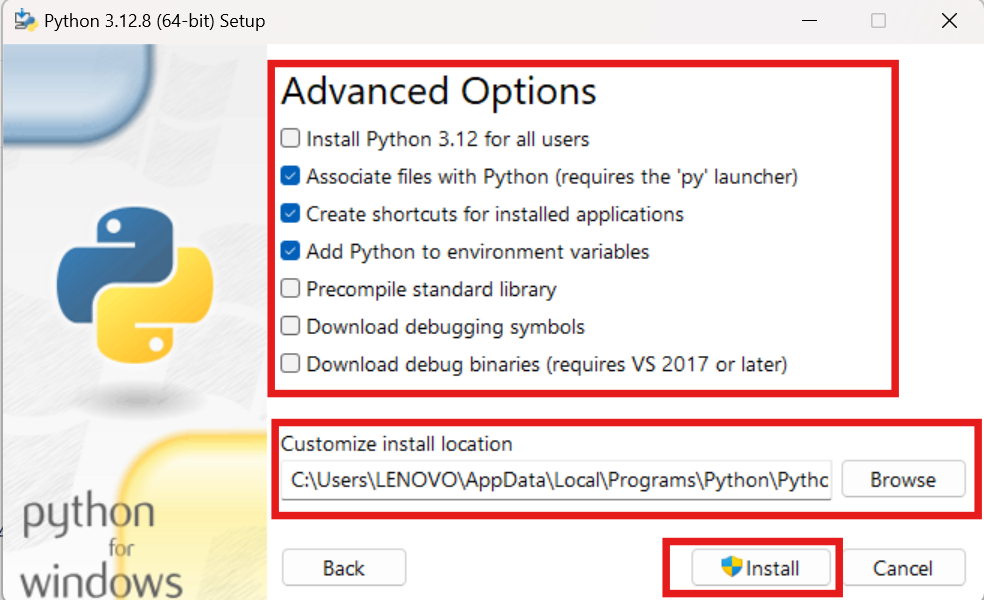
6. Instal Python 3
Setelah itu, silakan klik instal dan silakan tunggu proses penginstalan selesai, dan Anda akan mendapatkan pesan penyiapan telah berhasil seperti gambar berikut:

7. Verifikasi Proses Instalasi
Terakhir, silakan masuk terminal (command prompt), dan silakan jalankan perintah dengan sintak berikut:
python --versionHasil:

Penutup
Dengan mengikuti langkah-langkah di atas, Anda kini dapat menginstal Python di Windows 11 dengan mudah dan mulai mengembangkan berbagai proyek Python lainnya.
